Ledger Wallet-Leitfaden: Verbinden, Gerät koppeln & Fehlerbehebung
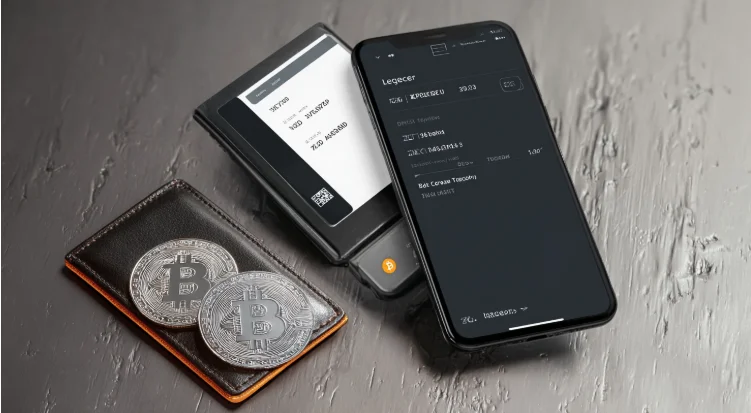
Dieser umfassende Leitfaden für Ihre Ledger Wallet deckt alles ab – von der Ersteinrichtung bis hin zur fortgeschrittenen Fehlerbehebung. Erfahren Sie, wie Sie Ihr Hardwaregerät per USB und Bluetooth mit Ihrer Ledger Wallet verbinden, den Gerätekopplungsprozess meistern und häufige Probleme mithilfe unserer Fehlerbehebungshilfe lösen. Egal, ob Sie die Ledger Wallet neu nutzen oder Verbindungsprobleme beheben möchten – hier finden Sie Schritt-für-Schritt-Lösungen.
Vollständiger Ledger Wallet-Leitfaden für Anfänger
Was Sie benötigen
Bevor Sie mit dieser Anleitung für die Ledger Wallet beginnen, stellen Sie sicher, dass Sie Ihr Ledger-Hardwaregerät (Nano S Plus, Nano X, Flex oder Stax), das mit Ihrem Gerät mitgelieferte USB-Kabel, einen Computer oder ein Telefon mit installierter Ledger Wallet, etwa 30 Minuten für die vollständige Einrichtung sowie Stift und Papier zum Aufschreiben Ihrer Wiederherstellungsphrase bereithalten.
Für die Bluetooth-Kopplung (nur Nano X, Flex, Stax) stellen Sie sicher, dass Bluetooth auf Ihrem Telefon aktiviert ist und Ihr Gerät über ausreichend Akkuladung verfügt.
Den Einrichtungsprozess verstehen
Der Einrichtungsprozess folgt einer logischen Abfolge. Zuerst bereitet die Geräteinitialisierung die Hardware für die erste Verwendung vor. Anschließend schützt die PIN-Erstellung vor unberechtigtem Zugriff. Danach wird mit der Wiederherstellungsphrase ein Backup Ihrer Wallet erstellt. Im nächsten Schritt wird die Echtheit der Firmware überprüft. Im fünften Schritt fügt die App-Installation Unterstützung für bestimmte Kryptowährungen hinzu. Im sechsten Schritt werden mit der Kontoerstellung Ihre Blockchain-Adressen generiert.
Jeder Schritt trägt zum Aufbau von Sicherheitsebenen bei, die gemeinsam Ihre Kryptowährungsbestände schützen.
Ledger Wallet Connect: Hardware mit Software verbinden
Der Ledger Wallet Connect-Prozess verbindet Ihr physisches Gerät mit der Softwareanwendung. Es gibt zwei Verbindungsmethoden: USB und Bluetooth.
USB-Verbindungsmethode
Die USB-Verbindung funktioniert mit allen Ledger-Geräten und bietet die zuverlässigste Verbindung.
Um eine USB-Verbindung herzustellen, entsperren Sie Ihr Ledger-Gerät mit Ihrer PIN. Verbinden Sie das USB-Kabel mit Ihrem Gerät und Ihrem Computer. Öffnen Sie die Ledger Wallet-App. Navigieren Sie zu der Funktion, für die eine Geräteverbindung erforderlich ist (z. B. „Manager", „Senden"). Die App sollte Ihr Gerät automatisch erkennen. Bestätigen Sie die Verbindung gegebenenfalls auf dem Bildschirm Ihres Geräts.
Bei Problemen mit USB-Geräten sollten Sie sicherstellen, dass Sie das Originalkabel verwenden, verschiedene USB-Anschlüsse ausprobieren und USB-Hubs vermeiden.
Bluetooth-Kopplungsmethode
Die Bluetooth-Verbindung funktioniert mit Nano X, Flex und Stax für den drahtlosen Betrieb.
Stellen Sie für die Bluetooth-Verbindung sicher, dass Ihr Gerät ausreichend geladen ist. Aktivieren Sie Bluetooth sowohl auf Ihrem Smartphone als auch auf Ihrem Ledger-Gerät. Öffnen Sie die Ledger Wallet App. Gehen Sie zu den Geräteeinstellungen. Folgen Sie den Anweisungen in der App. Bestätigen Sie die Kopplung auf Ihrem Ledger-Gerät, wenn Sie dazu aufgefordert werden.
Für die erste Kopplung per Bluetooth ist die physische Nähe der Geräte erforderlich. Nach der Kopplung speichern sich die Geräte für zukünftige Verbindungen. Sollten weiterhin Verbindungsprobleme auftreten, müssen Sie die Geräte möglicherweise trennen und erneut koppeln.
Ledger Wallet-Kopplungsgerät: Schritt für Schritt
Schließen Sie den Ledger-Wallet-Kopplungsprozess für die erstmalige Einrichtung ab:
- Laden Sie Ledger Wallet von offiziellen Quellen herunter und installieren Sie es (siehe unsere Download-Anleitung).
- Starten Sie die Anwendung und klicken Sie auf „Los geht's".
- Wählen Sie Ihr Gerätemodell aus den angezeigten Optionen aus.
- Wählen Sie den Einrichtungstyp: „Neues Gerät einrichten" für neue Wallets oder „Aus Wiederherstellungsphrase wiederherstellen" für vorhandene Backups.
- Verbinden Sie Ihr Gerät über USB (oder aktivieren Sie Bluetooth für eine drahtlose Einrichtung mit kompatiblen Geräten).
- Folgen Sie den Anweisungen auf dem Gerät, um die Sprache auszuwählen.
- Erstellen Sie Ihren PIN-Code (4-8 Ziffern) mithilfe der Gerätetasten. Wählen Sie etwas Einprägsames, aber Unvorhersehbares.
- Bestätigen Sie Ihre PIN durch erneute Eingabe.
- Notieren Sie Ihre 24-Wort-Wiederherstellungsphrase genau wie angezeigt. Schreiben Sie jedes Wort der Reihe nach auf die beigefügten Sicherungsblätter.
- Bestätigen Sie Ihren Satz, indem Sie bei Aufforderung die richtigen Wörter auswählen.
- Führen Sie in Ledger Wallet eine Echtheitsprüfung durch, um die Authentizität der Firmware zu bestätigen.
- Erstellen Sie optional ein Ledger-Konto zur geräteübergreifenden Synchronisierung.
- Installieren Sie Kryptowährungs-Apps über den Bereich „Manager".
- Erstellen Sie Konten für installierte Apps, um Ihre Empfangsadressen zu generieren.
- Überprüfen Sie die Kopplung, indem Sie prüfen, ob die Konten angezeigt werden und Sie verifizierte Adressen generieren können.
Fehlerbehebung bei Ledger Wallet: Häufige Probleme
Verbindungsfehler
Bei Verbindungsproblemen mit Ihrer Ledger-Wallet sollten Sie diese häufigen Ursachen überprüfen.
Fehler vom Typ „Kein Gerät gefunden" sind typischerweise auf ein gesperrtes Gerät (geben Sie die PIN vor dem Anschließen ein), ein fehlerhaftes oder inkompatibles USB-Kabel, Probleme mit dem USB-Anschluss (versuchen Sie es mit anderen Anschlüssen), in Konflikt stehende Software (schließen Sie andere Wallet-Apps) oder eine veraltete Version von Ledger Wallet zurückzuführen.
Schnelle Lösungsansätze umfassen das Entsperren des Geräts, die Verwendung des Originalkabels, das Ausprobieren direkter USB-Anschlüsse auf dem Motherboard, das Schließen von MetaMask oder anderer Wallet-Software sowie die Aktualisierung der Ledger Wallet auf die neueste Version.
Paarungsprobleme
Fehler beim Bluetooth-Pairing während der Kopplungsversuche mit der Ledger Wallet sind häufig auf folgende Faktoren zurückzuführen: Bluetooth ist auf dem Telefon oder Gerät deaktiviert, der Akku des Ledger-Geräts ist schwach, die Pairing-Daten sind beschädigt, die Bluetooth-Einstellungen des Telefons stören oder es gibt Probleme mit der Entfernung oder Störungen.
Schnelle Lösungen umfassen die Überprüfung, ob Bluetooth auf beiden Geräten aktiviert ist, das Aufladen Ihres Ledger-Geräts, das Entfernen des Geräts aus den Bluetooth-Einstellungen des Telefons und das erneute Koppeln, das Einhalten eines Abstands von maximal 3 Metern zwischen den Geräten sowie die Reduzierung von Störungen durch andere Bluetooth-Geräte.
Synchronisierungsprobleme
Probleme bei der Portfolio-Synchronisierung äußern sich in endlosen Ladezeiten, falschen Salden oder fehlenden Transaktionen.
Häufige Ursachen sind eine instabile Internetverbindung, eine große Transaktionshistorie, deren Synchronisierung Zeit benötigt, eine veraltete Anwendungsversion und serverseitige Probleme (siehe Ledger-Statusseite).
Schnelle Lösungen umfassen die Überprüfung der Internetverbindung, das Warten von 15-30 Minuten bei großen Konten, das Aktualisieren auf die neueste Version und das Leeren des Anwendungscaches.
Fehlerbehebungsmatrix-Tabelle
| Ausgabetyp | Symptome | Gemeinsame Ursache | Lösungsschritte | Schwierigkeit |
|---|---|---|---|---|
| USB nicht erkannt | Fehler „Kein Gerät gefunden" | Gerät gesperrt, Kabel defekt | Gerät entsperren, anderes Kabel/anderen Anschluss ausprobieren | Einfach |
| Bluetooth lässt sich nicht koppeln | Die Kopplung schlägt wiederholt fehl. | Bluetooth deaktiviert, schwacher Akku | Bluetooth aktivieren, Gerät aufladen, neu koppeln | Medium |
| Verbindung wird unterbrochen | Verbindungsabbrüche während der Nutzung | Lose Kabel, Störungen | Sichere Verbindung, reduzierte Bluetooth-Interferenzen | Einfach |
| Echtheitsprüfung schlägt fehl | Authentifizierungswarnung | Verbindungsproblem, manipuliertes Gerät | Bitte erneut versuchen; falls das Problem weiterhin besteht, wenden Sie sich bitte an den Support. | Kritisch |
| Synchronisierung hängt beim Laden | Endloser Fortschrittsindikator | Netzwerkprobleme, große Geschichte | Internetverbindung prüfen, warten, Cache leeren | Einfach |
| Falsche Bilanz angezeigt | Falscher Portfoliowert | Synchronisierung unvollständig, falsches Netzwerk | Aktualisieren, Netzwerkauswahl überprüfen | Einfach |
| App-Installation schlägt fehl | Krypto-Apps können nicht hinzugefügt werden. | Kein Speicherplatz, veraltete Firmware | Apps entfernen, Firmware aktualisieren | Medium |
| Transaktionssignierung schlägt fehl | Sendevorgang hängt | Falsche App geöffnet, Gerät gesperrt | Öffne die richtige App, entsperre das Gerät | Einfach |
| Manager lässt sich nicht laden | Ich kann nicht auf die Geräteeinstellungen zugreifen. | Veraltete Software, Verbindung | App aktualisieren, Gerät erneut verbinden | Medium |
| Wiederherstellung schlägt fehl | Wörter abgelehnt | Falsche Formulierung, falsche Reihenfolge | Überprüfen Sie die genauen Wörter und die Reihenfolge. | Medium |
Erweiterte Fehlerbehebung
Bei anhaltenden Problemen mit Ihrer Ledger-Wallet sollten Sie erweiterte Lösungsansätze ausprobieren.
Ein vollständiger Reset-Vorgang beinhaltet das vollständige Schließen der Ledger Wallet, das Trennen Ihres Hardwaregeräts, das Neustarten Ihres Computers oder Telefons, das erneute Öffnen der Ledger Wallet und das erneute Verbinden Ihres Geräts.
Das Leeren des Caches in der Anwendung erfolgt über Einstellungen > Hilfe > Cache leeren. Dadurch wird eine vollständige Portfolio-Neusynchronisierung erzwungen, ohne Ihre Kryptowährung zu beeinträchtigen.
Die Treiberproblembehandlung unter Windows erfordert das Öffnen des Geräte-Managers, das Suchen nach Ledger-bezogenen Geräten, das Deinstallieren aller Geräte, die Fehler anzeigen, und das erneute Anschließen des Geräts zur automatischen Treiberneuinstallation.
Für den Gerätezugriff müssen die Linux-udev-Regeln korrekt konfiguriert werden. Beachten Sie die Anweisungen in der offiziellen Linux-Dokumentation von Ledger zur Installation der Regeln.
Das Zurücksetzen auf Werkseinstellungen (letzter Ausweg) löscht Ihre Ledger-Wallet vollständig. Sie benötigen Ihre 24-Wort-Wiederherstellungsphrase, um Ihre Wallet wiederherzustellen. Führen Sie diesen Schritt nur durch, wenn andere Lösungsansätze fehlschlagen und Sie sicher sind, dass Ihre Phrase korrekt ist.
Wann Sie den Support kontaktieren sollten
Wenden Sie sich an den Ledger-Support unter support.ledger.com, wenn die Echtheitsprüfung wiederholt fehlschlägt (was auf Manipulation hindeuten kann), das Gerät ungewöhnliche Fehlermeldungen anzeigt, die Hardware physisch beschädigt erscheint, Sie alle Fehlerbehebungsmaßnahmen ohne Erfolg ausprobiert haben und Sie vermuten, dass Sie mit einer Betrugsanwendung interagiert haben.
WICHTIG: Ledger bietet keinen telefonischen Support an. Jede Telefonnummer, die vorgibt, vom Ledger-Support zu stammen, ist betrügerisch. Kontaktieren Sie den Support ausschließlich über support.ledger.com.
Wenn Sie den Support kontaktieren, geben Sie bitte Gerätemodell und Firmware-Version, Ledger Wallet-Versionsnummer, Betriebssystemdetails, genaue Fehlermeldungen und die bereits unternommenen Schritte an. Geben Sie Ihre Wiederherstellungsphrase niemals an Dritte weiter, auch nicht an Supportmitarbeiter.
Für weitere Informationen konsultieren Sie unsere Übersicht über Ledger Wallet oder Funktionsübersicht.